WWW.MERAIHMIMPI3.BLOGSPOT.COM. Diberdayakan oleh Blogger.
RSS

Cara melindungi folder dengan password menggunakan password protect USB

Banyak metode melindungi folder agar tidak bisa diakses oleh user yang lain. Beberapa diantaranya adalah  folder dibuat menjadi hidden atau tersembunyi, di compress kemudian diberi password, pengaturan properties folder tersebut, serta menggunakan bantuan sebuah software.  Folder-folder yang dilindungi tersebut biasanya berisi file-file yang cukup penting dan rahasia sehingga tidak semua orang boleh membuka folder tersebut. Pada kesempatan kali ini SyahidaComputer akan berbagi software untuk melindungi folder dengan password. Dengan menggunakan software tersebut, maka folder tidak bisa dibuka oleh orang lain jika tidak mengetahui passwordnya. Jika ada orang lain membuka folder tersebut maka jendela konfirmasi password akan muncul, dan jika password yang dimasukkan salah maka tidak bisa membuka folder.

Password Protect USB adalah software yang dimaksud untuk melindungi folder dengan password.  Download terlebih dahulu softwarenya pada link dibawah.
  1. Jalankan programnya kemudian klik Lock Folder untuk memilih folder yang akan diproteksi atau bisa juga diklik pada link Search for locked folders. Shobat bisa memilih beberapa folder untuk dikunci menggunakan password.

    software memproteksi folder dengan password
  2. Masukkan password shobat pada your password dan confirm password

    membuka folder yang dipassword
  3. Jika sudah klik Lock Folder atau tekan enter, maka tampilan folder akan berubah seperti gambar dibawah ini.
  4. Klik Close

folder dengan password

Jika user mencoba membuka folder yang telah dipropteksi tersebut, akan muncul popup konfirmasi password, dimana user diminta untuk memasukkan password. Jika password yang dimasukkan salah, maka akan muncul peringatan sebagaimana gambar dibawah.
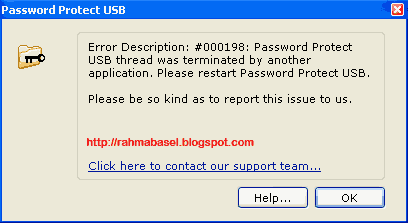
folder tidak bisa dibuka

Shobat bisa juga mengunci folder dengan cara yang cepat yaitu menggunaka konteks menu. Klik kanan pada folder yang akan diproteksi kemudian pilih protect with password folder USB, masukkan passwordnya dan folder akan segera diproteksi.

memproteksi folder dengan klik kanan

Jika shobat berkenan dengan software mengunci folder dengan password tersebut, maka shobat bisa download pada link dibawah ini. Ukurannyapun lumayan kecil hanya 1,26 mb (rar file) .

»»  READMORE...
  • Digg
  • Del.icio.us
  • StumbleUpon
  • Reddit
  • RSS

Cara menghilangkan tanda panah pada shortcut icon di desktop

Tampilan icon di desktop pada windows xp secara umum terdapat tanda anak panahnya. Tampilan seperti itu sebenarnya juga tidak mengganggu proses kerja atau kinerja windows. Sehingga apabila dibiarkan sajapun juga tidak apa-apa. Namun jika tanda anak panah pada shortcut icon di desktop tersebut dihilangkan, maka tampilan desktop akan lebih menarik dan enak dipandang. Bandingkan saja gambar-gambar dibawah ini.


Untuk menghilangkan tanda panah pada icon di desktop, berikut ini langkah-langkahnya :
  1. Masuk ke jendela registry editor, tekan kombinasi tombol windows + R pada keyboard
  2. Ketikkan regedit dan tekan enter
  3. Masuk ke HKEY_CLASSES_ROOT\LNKFILE
  4. Pada panel sebelah kanan hapus key IsShortcut

  5. Tutup jendela registry editor
  6. Restart computer.

Jika tidak ingin restart computer tetapi hasil bisa langsung diketahui, lakukan restart windows explorer, caranya bisa dilihat pada halaman disini
»»  READMORE...
  • Digg
  • Del.icio.us
  • StumbleUpon
  • Reddit
  • RSS

Cara mencegah user mengganti desktop background

Bagi user, tampilan wallpaper/gambar desktop merupakan salah satu hal yang sangat diperhatikan. Desktop background atau gambar wallpaper yang unik dan bagus bisa menjadikan user lebih senang berhadapan dengan komputer. Setiap orang sebagai pengguna komputer tentu mempunyai rasa kesenangan yang berbeda-beda mengenai desktop background ini. Banyak sekali blog atau website yang menyediakan link download wallpaper atau gambar untuk dijadikan desktop background yang unik-unik, sehingga akan memudahkan user untuk mengganti gambar desktop yang disukainya. Namun kadang sebagian user malah lebih senang dengan tampilan minimalis yaitu tanpa gambar sama sekali.

Cara mengganti gambar atau wallpaper desktop background yang biasa dilakukan adalah dengan klik kanan pada desktop kemudian pilih Properties. Pada jendela display properties, pilih tab desktop kemudian pilih salah satu pilihan gambar yang ada atau cari gambar lain di file dengan klik browse. Atur posisinya kemudian klik OK. Maka wallpaper akan berubah dan telah diganti.

Desktop background yang telah terpasang sesuai dengan selera dan keinginan ini, pada waktu dan kesempatan yang lain bisa saja berubah. Ya ...... berubah wallpapernya karena diganti oleh user lain. Tentu saja hal ini sangat menjengkelkan. Untuk mencegah user lain merubah tampilan desktop background bisa dilakukan dengan cara :

Untuk pengguna windows xp
  1. Tekan tombol window + R (untuk membuka menu run)
  2. Ketik gpedit.msc kemudian tekan enter (untuk masuk ke jendela group policy editor)
  3. Masuk ke User Configuration > Administrative templates > Control Panel > Display
  4. Pada panel sebelah kanan, klik ganda pada prevent changing wallpaper

  5. Ubah menjadi enable
  6. Klik OK
  7. Log off atau restart komputer

Untuk pengguna windows 7
  1. Tekan tombol window + R (untuk membuka menu run)
  2. Ketik gpedit.msc kemudian tekan enter (untuk masuk ke jendela group policy editor)
  3. Masuk ke User Configuration > Administrative templates > Control Panel > Personalization
  4. Pada panel sebelah kanan, klik ganda pada prevent changing desktop background
  5. Ubah menjadi enable klik OK

  6. Mungkin diperlukan enable desktop wallpaper pada User Configuration > Administrative templates > desktop > desktop
  7. Klik OK
  8. Log off atau restart komputer
Setelah pengaturan diatas, user tidak bisa lagi untuk mengganti wallpaper atau desktop background. Tab desktop pada display properties akan menjadi tidak aktif, sehingga tidak bisa memilih gambar untuk desktop. Mereka akan berfikir “Desktop background atau wallpaper tidak bisa diganti”.


»»  READMORE...
  • Digg
  • Del.icio.us
  • StumbleUpon
  • Reddit
  • RSS

Download Software pendeteksi masalah komputer

Pengguna komputer, baik itu komputer milik sendiri, milik kantor maupun milik orang lain, akan merasa nyaman dan enjoy bekerja dengan komputer jika komputer tersebut tidak ada masalah. Sebaliknya, user akan menjadi kerepotan dan terganggu manakala komputer yang digunakan dalam kondisi yang tidak fit atau terjadi error. Error pada komputer atau pc ini adalah hal yang biasa terjadi, bahkan kadang tidak kita sadari. Error pada komputer ini dapat terjadi karena kerusakan pada hardware ( harddisk, memory, processor maupun perangkat keras lainnya) maupun pada system operasi windows yang bisa disebabkan karena corrupt file system, maupun karena serangan dari malware, soyware, virus atau sejenisnya.

Untuk mengetahui lebih jauh kondisi komputer anda, apakah ada hal-hal yang harus diperbaiki atau dihapus, maka shobat dapat menggunakan bantuan sebuah software yang dapat mendeteksi dan mengidentifikasi permasalahan yang terdapat pada komputer. Akan tetapi tetap perlu untuk diingat bahwa tidak semua permasalahan akan dapat langsung diselesaikan. Perhatikan saran-saran yang diberikan oleh program ini.

Jika dilihat dari fitur-fitur yang ada, program ini mirip dengan task manager bawaan windows, yaitu task (aplikasi yang sedang berjalan), services, startup dan system info. Hanya perbedaannya adalah pada program ini lebih lengkap dan ditambah lagi ada klasifikasi antara program, services yang berbahaya atau program yang tidak diperlukan maupun program yang aman untuk tetap dijalankan yang ditandai dengan warna merah, kuning dan hijau. Disini kita bisa melakukan aksi end task, disable, enable pada startup secara langsung. Namun demikian sebagai user, untuk kode berwarna merah tidak harus di disable atau di delete, kita sebaiknya tetap memperhatikan saran yang diberikan oleh program ini. Kalau kita tahu benar program tersebut tidak berbahaya dan penting untuk kerja kita walaupun berwarna merah, tetap saja tidak didisable atau delete.

Yang lebih lengkap lagi adalah fitur system infonya. Dengan program ini kita bisa melihat system info komputer secara lengkap sekali. Bisa kita lihat informasi mengenai motherboard, BIOS, CPU, graphics card, Network adapter, Operating system, Antivirus, Memory, harddisk info ( IDE / Serial ATA), Drives, COMM Port, Cache memory, TCP/IP Ports and connection, dan lain-lain. Selain fitur diatas, bisa juga kita masuk ke jendela registry editor, control panel, event viewer, add and remove program pada menu tools, dan pada menu file terdapat fitur export info, print dan shutdown, restart maupun logoff serta lock computer.

Program atau aplikasi tersebut bernama The Ultimate Troubleshooter. Sayang seribu sayang, program ini berbayar atau tidak gratis. Namun jika sahabat berkeinginan untuk mencoba free trial bisa langsung download The Ultimate Troubleshooter ke website resminya.


Homepage download : The Ultimate Troubleshooter 4.92
»»  READMORE...
  • Digg
  • Del.icio.us
  • StumbleUpon
  • Reddit
  • RSS

Memperoleh pengunjung blog sampai ribuan dalam sehari

Siapapun ….. pemilik blog atau website pasti menginginkan blog atau websitenya menjadi terkenal, ditandai dengan pengunjung blog hingga mencapai ribuan bahkan puluhan ribu dalam sehari. Semakin terkenal maka semakin banyak pengunjung yang datang serta mendapatkan apa yang dia cari di blog atau website tersebut. Memang … dengan banyak orang yang mengunjungi blog atau website kita, tentunya banyak pula kemudahan serta kepuasan yang bisa kita raih dari blog kita itu. Diantaranya adalah blog tersebut bisa menjadi sarana bisnis yang praktis, memperkenalkan produk yang kita punya, atau menjadi lahan promosi jasa serta menjadi ladang uang yang menggiurkan, (seperti yang diiklan-iklan itu .. hmm) Namun yang lebih dari itu (money … money .. money ..) adalah rasa kepuasan dan kebanggaan, dikarenakan bisa berbagi dengan sesama. Artinya adalah bahwa selain menjadi ladang uang and money, en…telehet, blog atau website bisa menjadi ladang pahala yang tidak terputus. Semua itu tergantung dari topik maupun konten dari blog yang kita buat.

Bahwa saat ini, saat postingan ini dibuat (pada akhir Januari 2011) Syahidacomputer merasa sangat bersyukur. Dikarenakan tidak menyangka dan tidak menduga bahwa saat ini rata-rata pengunjung blog telah mencapai seribu per hari (bisa dilihat dari gambar trafict extreemetracking dibawah atau diklik pada extreemetracking disamping) . Dulu bagi saya dapat 100 pengunjung perhari itu saja sudah Alhamdulillah. Namun yang pasti tidak ada yang instan (kecuali mie instan .. hehe), semua butuh perjuangan dan kerja keras serta kesabaran. Disini saya tidak akan berbagi tips untuk meningkatkan pengunjung blog mencapai ribuan per hari, karena saya bukan ahli SEO maupun ahli blog. Yang saya lakukan adalah sebisa mungkin rutin update postingan dan membuat konten yang menurut saya sedang banyak dicari pengunjung. Selain itu juga ikut mendaftar pada situs social bookmarking, dan tidak lupa blogwalking, melakukan Ping setelah Posting. Ada yang mau ajak tuker link yo silahkan….Saya banyak belajar dari shobat-shobat baik saya mengenai tips dan trik blog supaya SEO friendly, seperti dari Kang Rohman maupun Shobat Alkatro dengan Blog teknologi|Bisnis Online|SEO|Script.


Satu lagi yang menambah SyahidaComputer bersyukur, yaitu pada update page rank kali ini (Januari 2011), syahidacomputer juga memperoleh Page Rank 4. Meskipun tidak begitu peduli dengan Pagerank, namun cukup menggembirakan juga. Mungkin benar apa yang pernah diposting oleh shobat Ferdinand dengan blog DJ-Site nya. Kalau tidak salah intinya Page rank maupun SEO itu hanyalah merupakan hadiah atau penghargaan dari Simbah google (tolong di koreksi kalau salah ya Mas….). Dan pernah saya mengamati website sahabat saya yang waktu itu pengunjungnya juga sudah mencapai ribuan dalam sehari. Namun karena lama tidak posting, apalagi blogwalking, akhirnya pengunjungnya drop menjadi rata-rata hanya 150-an perharinya.

Yang jelas …. masalah SEO, …mbuh… aku gak weruh blass. Yang penting kita tetap selalu berusaha dan berusaha. Dan ternyata blog inipun masih kecil dan belum ada apa-apanya jika dibandingkan dengan blog milik shobat-shobat semua. Dan sampai saat inipun SyahidaComputer masih terus belajar dan belajar dari shobat-shobat bloger. Semoga postingan diatas keywordnya dapet, dan menambah lagi pengunjung ke blog ini hingga mencapai puluhan ribu per hari ( huek .. huek .. mana mungkin !!!?? ngimpi kali ya, hehe…)

Akhirnya postingan ini ditutup dengan kata-kata mutiara “Mangan kupat santene klopo, menawi lepat nyuwun pangapuro“

Related search :
Supaya Blog dapat pengunjung seribu per hari, cara agar blog mendapat pengunjung ribuan per hari, cara agar orang mengunjungi blog kita, tips blog biar jadi ramai dikunjungi, tips agar blog menjadi terkenal
»»  READMORE...
  • Digg
  • Del.icio.us
  • StumbleUpon
  • Reddit
  • RSS

Download gratis 32 windows 7 themes

Jika sahabat suka dengan otak-atik tampilan windows7, atau suka bergonta ganti tema biar gak jenuh atau bosen dengan tampilan bawaan windows 7, maka sebaiknyalah sahabat coba tema-tema windows 7 ini. Dalam file ini terdapat 32 macam tema atau themes untuk windows 7 yang siap untuk didownload.


Beberapa diantara tema windows 7 yang terdapat dalam file tersebut adalah :
  1. War and Peace.
  2. US.themepack
  3. vineyards.
  4. tokyotower.
  5. Time Machine.
  6. Tiger Aqua Blue.
  7. The Lookout.
  8. Team Fortress 2.
  9. Sunset Beach.
  10. Grass.
Cara installnyapun cukup mudah, yaitu klik ganda pada file tema yang dikehendaki, maka theme atau tema akan segera terpasang dan bisa segera dinikmati.

Jika sahabat berniat untuk mencoba bisa download pada link dibawah ini.


Download windows7themes(56 MB)
»»  READMORE...
  • Digg
  • Del.icio.us
  • StumbleUpon
  • Reddit
  • RSS

Cara membatasi kapasitas harddisk oleh user

Disk quota limits atau membatasi kapasitas harddisk ini diperlukan jika computer dipergunakan oleh banyak user. Dalam hal ini masing masing user akan diberi kapasitas harddisk tertentu yang bisa digunakan untuk menyimpan dan mengolah data. Dengan demikian maka user tidak bisa menggunakan harddisk melebihi kapasitas yang telah ditetapkan oleh administrator. Dengan melakukan pengaturan pembatasan penggunaan volume harddisk ini akan mencegah penggunaan harddisk yang berlebihan sehingga bisa menurunkan kinerja daripada computer tersebut atau dengan kata lain dengan melakukan pembatasan penggunaan volume harddisk, maka kinerja computer tetap akan bisa dipertahankan.

Masuklah ke windows explorer dengan cara tekan tombol [windows + E], atau klik kanan MyComputer (Computer) dan pilih explorer.

Klik kanan pada drive yang akan dilakukan pengaturan kapasitas volumenya kemudian pilih properties.


Muncul jendela properties drive yang akan diatur dan klik tab [Quota]. Jika shobat masuk bukan sebagai administrator, atau drive tersebut bukan dengan format NTFS, maka tab Quota ini tidak akan muncul.

Aktifkan atau beri tanda centang pada [Enable Quota Management] untuk mengaktifkan disk quota.
Aktifkan atau beri tanda centang pada [Deny Disk Space To Users Exceeding Quota Limit] untuk mengatur bahwa user tidak bisa menggunakan disk melebihi kapasitas yang telah ditetapkan.


Klik [Quota Entries] untuk masuk pengaturan pada masing-masing user.

Pada jendela quota entries yang muncul klik [Quota] kemudian pilih [New Quota Entry]


Pada jendela select user langsung saja klik tombol [Advanced]

Klik [Find Now] dan pada daftar user yang muncul pilih salah satu user dan klik [OK]

Kemudian pada jendela yang muncul klik [OK]

Muncul jendela Add New Quota Entry , atur kapasitas harddisk yang bisa digunakan (limit disk space to) dan volume disk sebagai peringatan bahwa user hampir mendekati kapasitas yang ditentukan (set warning level to) Klik OK


Sekarang pada daftar new quota entry, sudah terlihat user dan kapasitas harddisk yang diberikan. Kemudian tutup jendela ini.


Klik [Apply] dan [OK].

Untuk mengatur drive dan user yang lain ulangi langkah-langkah diatas.

Jika Log event when a user exceeds their quota limit dan Log event when a user exceeds their warning level ini diaktifkan, maka administrator bisa memonitor user yang telah habis kapasitas disknya maupun user yang telah mendekati batas kapasitas disk yang telah ditentukan.
»»  READMORE...
  • Digg
  • Del.icio.us
  • StumbleUpon
  • Reddit
  • RSS